ScalarDB Analytics をローカルにデプロイする
このページは英語版のページが機械翻訳されたものです。英語版との間に矛盾または不一致がある場合は、英語版を正としてください。
このガイドでは、Helm Chart を使用して、テスト用に特別に設計されたローカル Kubernetes クラスターに ScalarDB Analytics をデプロイする方法について説明します。
前提条件
ScalarDB Analytics をローカル環境にデプロイする前に、以下のツールがインストールされていることを確認してください。
ScalarDB Analytics を使用するには、ライセンスキー (試用ライセンスまたは商用ライセンス) が必要です。ライセンスキーをお持ちでない場合は、試用ライセンスキーの設定方法に従ってすぐに使える試用ライセンスキーをご利用いただけます。商用ライセンスを取得するには、お問い合わせください。
アーキテクチャ例
以下は、このガイドで説明するアーキテクチャ例です。
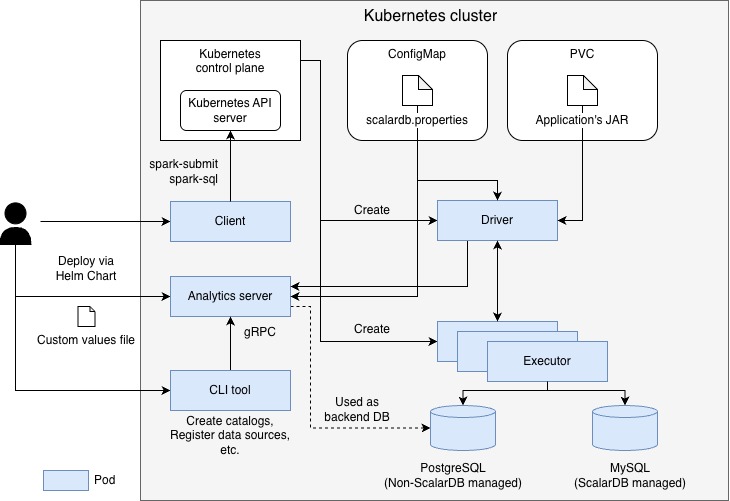
このガイドでは、minikube 上で実行される Kubernetes クラスターを前提としています。この構成では、PostgreSQL は ScalarDB トランザクションによって管理されない外部データソースとして扱われ、MySQL は ScalarDB トランザクションによって管理されるデータソース (ScalarDB 管理データソース) として扱われます。ScalarDB Analytics サーバーは Helm Chart を使用して Pod としてデプロイされます。ScalarDB Analytics サーバーはカタログ情報を管理するために専用のバックエンドデータベースを利用します。このガイドでは構成を簡単にするため、カタログ情報を格納するバックエンドデータベースは、前述の PostgreSQL 上に作成します。Spark コマンドを実行するためのクライアントとして機能する個別の Pod も作成されます。さらに、ScalarDB Analytics サーバーを操作するために使用される CLI ツールは、コンテナイメージとして提供され、個別の Pod 上で実行されます。
ScalarDB Cluster をローカルにデプロイする方法 などのリソースを参照して、各データソースを自分で設定してください。
ステップ 1: Kubernetes 環境をセットアップする
最初に、すべてのコンポーネントがデプロイされる Kubernetes 環境をセットアップする必要があります。
ServiceAccount と ClusterRoleBinding を作成する
サービスアカウント (ServiceAccount) とクラスターロールバインディング (ClusterRoleBinding) を作成して、Spark ジョブが Kubernetes クラスター内のリソースを管理できるようにします。
NAMESPACE=default
SERVICE_ACCOUNT_NAME=spark

cat <<EOF | kubectl apply -f -
apiVersion: v1
kind: ServiceAccount
metadata:
  name: ${SERVICE_ACCOUNT_NAME}
  namespace: ${NAMESPACE}
---
apiVersion: rbac.authorization.k8s.io/v1
kind: RoleBinding
metadata:
  name: spark-role
  namespace: ${NAMESPACE}
roleRef:
  kind: ClusterRole
  name: cluster-admin
  apiGroup: rbac.authorization.k8s.io
subjects:
  - kind: ServiceAccount
    name: ${SERVICE_ACCOUNT_NAME}
    namespace: ${NAMESPACE}
EOF
必要に応じて NAMESPACE および SERVICE_ACCOUNT_NAME 環境変数を変更できます。
ステップ 2: ScalarDB Analytics サーバーをデプロイする
このステップでは、Scalar が提供する Helm Chart を使用して、ScalarDB Analytics サーバーを Kubernetes 環境にデプロイします。
ScalarDB Analytics サーバーのバックエンドデータベースをデプロイする
ScalarDB Analytics サーバーはカタログ情報を管理するために専用のバックエンドデータベースを使用します。 このガイドでは構成を簡単にするために ScalarDB トランザクションの管理外の外部データソースである PostgreSQL 上にバックエンドデータベースを作成しています。
ScalarDB Analytics のバックエンドデータベースの構築に関しては、ScalarDB Analytics カタログの作成をご参照ください。
ScalarDB データソース用の設定ファイルを準備する
ScalarDB 管理データソースを使用する場合、ScalarDB Analytics サーバーと Spark ドライバーの両方からアクセス可能な設定ファイルを提供する必要があります。
この例では MySQL のみを使用していますが、後で他のデータベースを追加しやすくするため、意図的にマルチストレージ設定として構成されています。設定では、ストレージ名 mysql が MySQL データソースに割り当てられ、名前空間 nsmy がそれにマップされています。
cat <<EOF > scalardb.properties
# Storage
scalar.db.storage=multi-storage

# Multi-storage settings
scalar.db.multi_storage.storages=mysql

# Namespace mapping
scalar.db.multi_storage.namespace_mapping=nsmy:mysql

# Default storage
scalar.db.multi_storage.default_storage=mysql

# Multi-storage: Define MySQL
scalar.db.multi_storage.storages.mysql.storage=jdbc
scalar.db.multi_storage.storages.mysql.contact_points=<MYSQL_URL>
scalar.db.multi_storage.storages.mysql.username=<MYSQL_USERNAME>
scalar.db.multi_storage.storages.mysql.password=<MYSQL_PASSWORD>
EOF
マルチストレージ設定の詳細については、マルチストレージトランザクションを参照してください。
次に、以下のコマンドを実行して、Kubernetes の ConfigMap として保存します。
kubectl create configmap scalardb-properties --from-file=./scalardb.properties
Scalar Helm Charts リポジトリを追加する
以下のコマンドを実行して Scalar Helm Charts リポジトリを追加します。
helm repo add scalar-labs https://scalar-labs.github.io/helm-charts
ScalarDB Analytics サーバー用のカスタム値ファイルを作成する
ScalarDB Analytics サーバー Helm Chart 用のカスタム値ファイル (analytics-server-custom-values.yaml) を作成します。
以下は、シンプルな設定の例です。
cat <<EOF > analytics-server-custom-values.yaml
scalarDbAnalyticsServer:
  properties: |
    scalar.db.analytics.server.catalog.port=11051
    scalar.db.analytics.server.metering.port=11052

    scalar.db.analytics.server.db.url=<CATALOG_SERVER_BACKEND_DB_URL>
    scalar.db.analytics.server.db.username=<USERNAME_FOR_BACKEND_DB>
    scalar.db.analytics.server.db.password=<PASSWORD_FOR_BACKEND_DB>

    scalar.db.analytics.server.metering.storage.provider=filesystem
    scalar.db.analytics.server.metering.storage.container_name=metering
    scalar.db.analytics.server.metering.storage.path=/tmp

    scalar.db.analytics.server.licensing.license_key=<YOUR_LICENSE_KEY>
    scalar.db.analytics.server.licensing.license_check_cert_pem=<YOUR_LICENSE_CERT_PEM>

  service:
    type: LoadBalancer

  extraVolumes:
    - name: scalardb-properties
      configMap:
        name: scalardb-properties
  extraVolumeMounts:
    - name: scalardb-properties
      mountPath: /tmp/scalar
EOF
以下は、角括弧内のコンテンツを変更すべき内容について説明しています。
<CATALOG_SERVER_BACKEND_DB_URL>: ScalarDB Analytics サーバーのバックエンドデータベースの JDBC 接続文字列。<USERNAME_FOR_BACKEND_DB>: バックエンドデータベースのユーザー名。<PASSWORD_FOR_BACKEND_DB>: バックエンドデータベースのパスワード。<YOUR_LICENSE_KEY>: ScalarDB Analytics サーバーのライセンスキー。<YOUR_LICENSE_CERT_PEM>: ScalarDB Analytics サーバーの PEM エンコードされたライセンス証明書。商用ライセンスと試用ライセンスの両方を含むライセンス設定方法については、ライセンスキーの設定方法を参照してください。
メータリング関連のプロパティ値 (scalar.db.analytics.server.metering.storage.*) は、例に示されているように使用できます。メータリング設定の詳細については、設定リファレンスを参照してください。
Analytics サーバーをデプロイする
以下のコマンドを実行して Analytics サーバーをデプロイします。
helm install scalardb-analytics-server scalar-labs/scalardb-analytics-server -f analytics-server-custom-values.yaml
ステップ 3: CLI ツールを使用してカタログとデータソースを設定する
ScalarDB Analytics サーバーでカタログを作成し、データソースを登録するには、コンテナイメージとして提供される CLI ツールを使用します。この例では、CLI ツール用の Pod をセットアップし、そこからコマンドを実行する方法を示します。
CLI ツール用の Pod をセットアップする
CLI ツール Pod のマニフェストファイルを作成します。
cat <<EOF > analytics-server-cli.yaml
apiVersion: v1
kind: Pod
metadata:
  name: analytics-server-cli
spec:
  containers:
    - name: analytics-server-cli
      image: ghcr.io/scalar-labs/scalardb-analytics-cli:3.16.2
      command: ['sleep']
      args: ['inf']
  restartPolicy: Never
EOF
metadata.name と spec.containers[*].name は、好きな値に変更できます。
次に、以下のコマンドを実行して CLI ツール用の Pod を作成します。
kubectl apply -f analytics-server-cli.yaml
Pod がデプロイされたら、以下のコマンドを実行してシェル経由でアクセスします。このセクションの以下のすべてのステップは、この Pod 内で実行する必要があります。
kubectl exec -it analytics-server-cli -- bash
以下のコマンドを実行して、コマンド実行を簡素化するために CLI ツールのエイリアスをセットアップします。
alias scalardb-analytics-cli="java -jar /scalardb-analytics-cli/scalardb-analytics-cli.jar"
データソース定義ファイルを準備する
ScalarDB Analytics がアクセスするデータソースを JSON 形式で定義する必要があります。
以下は、ScalarDB によって管理されるデータソースを定義する例です。<CATALOG_NAME> を希望するカタログ名に置き換えてください。ScalarDB 管理データソースを使用する場合、type 項目の値として scalardb を指定する必要があります。
configPath の値は、ScalarDB Analytics サーバーと Spark ドライバーの両方からアクセス可能な共通パスでなければなりません。この例では、Kubernetes の ConfigMap を使用して設定ファイルを共有し、関連する Pod にマウントしています。
cat <<EOF > data_source_scalardb.json
{
    "catalog": <CATALOG_NAME>,
    "name": "data_source_scalardb",
    "type": "scalardb",
    "provider": {
        "configPath": "/tmp/scalar/scalardb.properties"
    }
}
EOF
以下は、ScalarDB によって管理されない PostgreSQL データソースを定義する例です。<CATALOG_NAME> を希望するカタログ名に置き換えてください。PostgreSQL をデータソースとして使用する場合、type 項目の値として postgres を指定する必要があります。次に、以下のコマンドの角括弧内のコンテンツを、バックエンドデータベース接続の詳細に置き換えてコマンドを実行します。
cat <<EOF > data_source_postgres.json
{
    "catalog": <CATALOG_NAME>,
    "name": "data_source_postgres",
    "type": "postgres",
    "provider": {
        "host": <POSTGRES_HOST>,
        "port": <PORT>,
        "username": <USERNAME>,
        "password": <PASSWORD>,
        "database": <DATABASE>
    }
}
EOF
CLI ツール用の設定ファイルを作成する
以下のコマンドを実行して、ScalarDB Analytics CLI ツール用の設定ファイル (client.properties) を作成します。<ANALYTICS_SERVER_HOST> を ScalarDB Analytics サーバーのホスト名または IP アドレスに置き換えてください。
cat <<EOF > client.properties
scalar.db.analytics.client.server.host=<ANALYTICS_SERVER_HOST>
scalar.db.analytics.client.server.catalog.port=11051
EOF
カタログとデータソースを登録する
このセクションでは、CLI ツールを使用してカタログとデータソースを登録する方法について説明します。
カタログを作成する
まず、以下のコマンドを使用してカタログを作成します。<CATALOG_NAME> を希望するカタログ名に置き換えてください。
scalardb-analytics-cli -c client.properties catalog create --catalog <CATALOG_NAME>
データソースを登録する
次に、ScalarDB 管理と非 ScalarDB 管理の両方のデータソースを登録します。
以下のコマンドを使用して ScalarDB 管理データソースを登録します。
scalardb-analytics-cli -c client.properties data-source register --data-source-json=./data_source_scalardb.json
以下のコマンドを使用して非 ScalarDB 管理データソースを登録します。
scalardb-analytics-cli -c client.properties data-source register --data-source-json=./data_source_postgres.json
追加の CLI コマンド
CLI ツールは、カタログとデータソースを管理するための追加のコマンドを提供します。詳細な手順については、ScalarDB Analytics CLI ツールドキュメントを参照してください。
ステップ 4: Spark クライアント Pod をデプロイする
このステップでは、Spark クライアント Pod をデプロイし、Spark ジョブを実行するようにセットアップします。
Spark クライアント Pod を作成する
Spark クライアント Pod のマニフェストファイルを作成します。
次の例では、サービスアカウント名が spark に設定され、ConfigMap に保存された ScalarDB データソース設定ファイル (scalardb-properties) が scalardb-properties という名前のボリュームとしてマウントされています。以下のコマンドを実行して Spark クライアント Pod を設定します。
cat<<'EOF' > spark-client.yaml
apiVersion: v1
kind: Pod
metadata:
  name: "spark-client"
spec:
  serviceAccountName: spark
  containers:
    - name: spark-client
      image: eclipse-temurin:21
      command: ['sleep']
      args: ['inf']
      volumeMounts:
      - name: scalardb-properties
        mountPath: /tmp/scalar
  volumes:
    - name: scalardb-properties
      configMap:
        name: scalardb-properties
  restartPolicy: Never
  terminationGracePeriodSeconds: 0
EOF
以下のコマンドを実行して Spark クライアント Pod を作成します。
kubectl apply -f spark-client.yaml
Spark クライアント Pod をセットアップする
以下のコマンドを実行して、シェルセッション経由で Spark クライアント Pod にアクセスします。
kubectl exec -it spark-client -- bash
以下のコマンドを実行して、Spark バイナリファイルをインストールし、そのディレクトリに移動します。
VERSION=3.5.7

curl -O https://dlcdn.apache.org/spark/spark-${VERSION}/spark-${VERSION}-bin-hadoop3.tgz
tar xzf spark-${VERSION}-bin-hadoop3.tgz
cd spark-${VERSION}-bin-hadoop3
角括弧内のコンテンツを変更してから、以下のコマンドを実行して spark-defaults.conf ファイルを作成します。
cat <<EOF > ./conf/spark-defaults.conf
spark.jars.packages com.scalar-labs:scalardb-analytics-spark-all-<SPARK_VERSION>_<SCALA_VERSION>:<SCALARDB_ANALYTICS_VERSION>

spark.sql.catalog.<CATALOG_NAME> com.scalar.db.analytics.spark.ScalarDbAnalyticsCatalog
spark.sql.catalog.<CATALOG_NAME>.server.host <ANALYTICS_SERVER_HOST>
spark.sql.catalog.<CATALOG_NAME>.server.catalog.port 11051
spark.sql.catalog.<CATALOG_NAME>.server.metering.port 11052

spark.extraListeners com.scalar.db.analytics.spark.metering.ScalarDbAnalyticsListener
EOF
以下は、角括弧内のコンテンツを変更すべき内容について説明しています。
<SPARK_VERSION>: Spark のバージョン。<SCALA_VERSION>: Spark をビルドするために使用される Scala のバージョン。<SCALARDB_ANALYTICS_VERSION>: ScalarDB Analytics のバージョン。<CATALOG_NAME>: カタログの名前。<ANALYTICS_SERVER_HOST>: ScalarDB Analytics サーバーのホスト名または IP アドレス。
詳細については、ScalarDB Analytics のセットアップのための Spark 設定を参照してください。
ステップ 5: クライアント Pod から Spark ジョブを実行する
この時点で、Spark クライアント Pod がセットアップされ、Spark ジョブを実行する準備が整いました。このステップでは、以下の2つの方法を使用して分析クエリを Spark ジョブとして実行する例を示します。
- Spark SQL を使用する
spark-submitコマンドを使用してジョブを送信する
ScalarDB Analytics は現在、クエリエンジンとして Apache Spark を使用しています。Spark のネイティブ Kubernetes デプロイメントモードを活用でき、実行時に Spark ドライバーとエグゼキューター Pod の動的プロビジョニングが可能です。Kubernetes デプロイメントモードを使用するには、spark コマンドの --master オプションで Kubernetes API サーバー (k8s://...) を指定する必要があります。
- Spark SQL
- Spark ジョブを送信する
spark-sql コマンドを使用して Spark SQL を実行する
以下のようなコマンドを実行して Spark SQL を実行できます。
./bin/spark-sql \
--master k8s://https://kubernetes.default.svc \
--conf spark.kubernetes.container.image=apache/spark:3.5.7-scala2.12-java11-python3-r-ubuntu \
--conf spark.driver.host=$(hostname -i)
spark-submit コマンドを使用して Spark ジョブを実行する
このセクションでは、アプリケーション JAR の登録、一時 Pod の作成、Pod テンプレートの作成、および spark-submit の実行について説明します。
アプリケーション JAR を PVC に登録する
アプリケーションを Spark ジョブとして実行するには、以下のコマンドを実行してアプリケーションの JAR ファイルを準備し、spark-submit コマンドを実行する必要があります。JAR ファイルは、Spark ドライバーからアクセス可能なパスに配置する必要があります。これを実現するには複数の方法があり、このガイドでは永続ボリューム要求 (PVC) の使用方法を説明します。
PVC_NAME=spark-app-pvc
cat <<EOF | kubectl apply -f -
apiVersion: v1
kind: PersistentVolumeClaim
metadata:
  name: ${PVC_NAME}
spec:
  accessModes:
    - ReadWriteOnce
  resources:
    requests:
      storage: 4Gi
EOF
一時 Pod を作成してファイルをコピーする
以下のコマンドを実行して、アプリケーション JAR を PVC に保存するための一時 Pod を作成します。
cat <<EOF | kubectl apply -f -
apiVersion: v1
kind: Pod
metadata:
  name: spark-pvc-loader
spec:
  containers:
    - name: loader
      image: busybox
      command: ["sleep", "3600"]
      volumeMounts:
        - mountPath: /mnt
          name: spark-vol
  volumes:
    - name: spark-vol
      persistentVolumeClaim:
        claimName: ${PVC_NAME}
  restartPolicy: Never
EOF
以下のコマンドを実行して一時 Pod が作成されるまで待機します。
kubectl wait --for=condition=Ready pod/spark-pvc-loader --timeout=60s
以下のコマンドを実行してアプリケーション JAR を PVC にコピーします。
export JAR_PATH=/path/to/your/app.jar
kubectl cp ${JAR_PATH} spark-pvc-loader:/mnt/app.jar
以下のコマンドを実行して一時 Pod を削除します。
kubectl delete pod spark-pvc-loader
Pod テンプレートを作成する
動的に生成される Spark ドライバーおよびエグゼキューター Pod の Pod テンプレートを作成するには、Spark クライアント Pod にログインして以下のコマンドを実行します。
PVC_NAME=spark-app-pvc
cat <<EOF > spark-pod-template.yaml
apiVersion: v1
kind: Pod
metadata:
  name: spark-pod-template
spec:
  volumes:
    - name: spark-jar-volume
      persistentVolumeClaim:
        claimName: ${PVC_NAME}
    - name: scalardb-properties
      configMap:
        name: scalardb-properties
  containers:
    - name: spark-kubernetes-container
      volumeMounts:
        - mountPath: /opt/spark-jars
          name: spark-jar-volume
        - mountPath: /tmp/scalar
          name: scalardb-properties
EOF
前述したように、ScalarDB Analytics サーバーと Spark ドライバーの両方が、同じパスで ScalarDB データソース設定ファイル (scalardb.properties) にアクセスする必要があります。そのため、この例では、ConfigMap に保存されたファイルを /tmp/scalar パスにマウントしています。
spark-submit を実行する
以下のようなコマンドを使用してアプリケーションを Spark ジョブとして実行します。
./bin/spark-submit \
--master k8s://https://kubernetes.default.svc \
--deploy-mode cluster \
--name analytics-sample-job \
--class com.example.TestApp \
--conf spark.kubernetes.container.image=apache/spark:3.5.7-scala2.12-java11-python3-r-ubuntu \
--conf spark.kubernetes.namespace=default \
--conf spark.kubernetes.authenticate.driver.serviceAccountName=spark \
--conf spark.kubernetes.driver.podTemplateFile=./spark-pod-template.yaml \
--conf spark.kubernetes.executor.podTemplateFile=./spark-pod-template.yaml \
--conf spark.jars.ivy=/tmp/.ivy2 \
--conf spark.jars.repositories=https://repo1.maven.org/maven2,https://packages.confluent.io/maven/ \
--properties-file ./conf/spark-defaults.conf \
local:///opt/spark-jars/app.jar
デプロイしたリソースをクリーンアップする
このセクションでは、Kubernetes 環境にデプロイしたリソースをクリーンアップする方法を示します。
以下のコマンドを実行して ScalarDB Analytics サーバーを削除します。
helm uninstall scalardb-analytics-server
さらに、以下のコマンドを実行してデプロイした Pod を削除できます。
kubectl delete pod spark-client analytics-server-cli
また、以下のコマンドを実行して作成した他の Kubernetes リソースを削除できます。
# `spark` サービスアカウントを削除
kubectl delete serviceaccount spark

# `scalardb-properties` `ConfigMap` を削除
kubectl delete configmap scalardb-properties

# `spark-app-pvc` PVC を削除
kubectl delete pvc spark-app-pvc