Google Cloud Marketplace を通じた ScalarDB Cluster のデプロイ
このページは英語版のページが機械翻訳されたものです。英語版との間に矛盾または不一致がある場合は、英語版を正としてください。
この文書では、Google Cloud Marketplace を通じて Google Cloud 環境に ScalarDB Cluster をデプロイする方法について説明します。
前提条件
- ScalarDB Cluster をデプロイするための Google Cloud プロジェクトを作成している必要があります。
- ScalarDB Cluster で使用するバックエンドデータベースを準備している必要があります。
ScalarDB Cluster のデプロイ
-
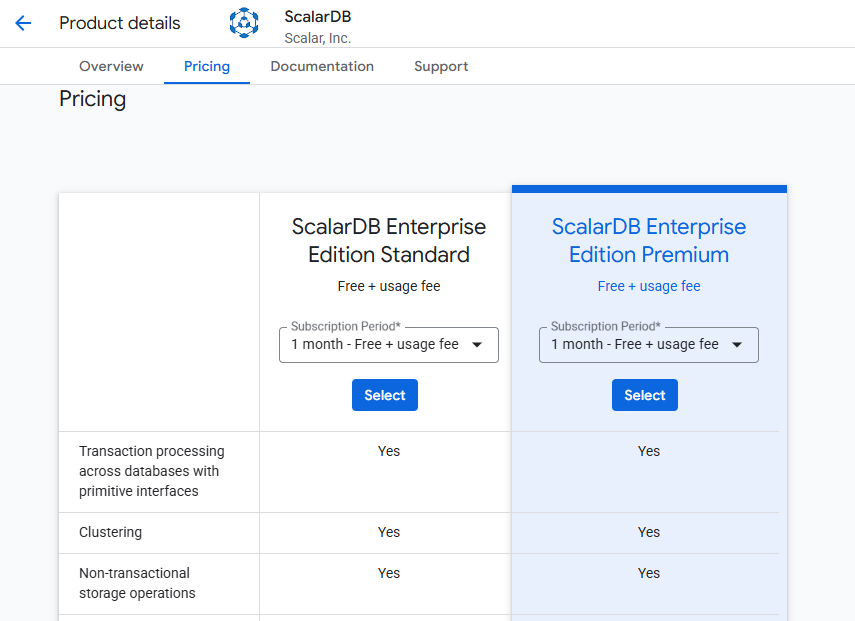
各エディションの機能に基づいて、使用したい ScalarDB Cluster のエディションを決定します。
-
ScalarDB Enterprise Edition Standard または ScalarDB Enterprise Edition Premium をサブスクライブします。
-
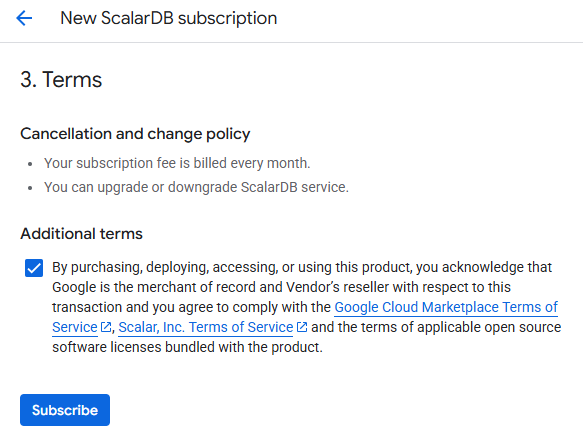
New ScalarDB subscription ページで、Additional terms の内容を読み、チェックボックスを選択します。次に、Subscribe ボタンを選択します。
-
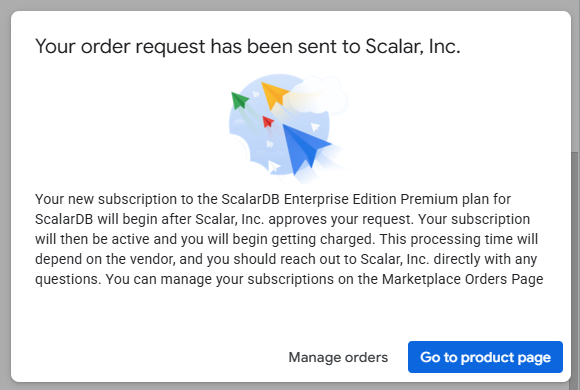
Your order request has been sent to Scalar, Inc. ポップアップウィンドウが表示されたら、Go to product page ボタンを選択します。
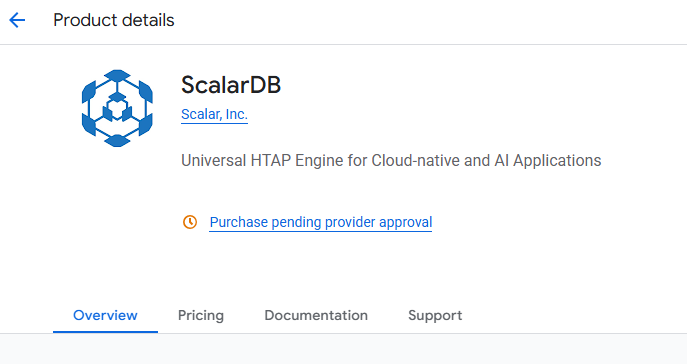
製品ページの上部に Purchase pending provider approval メッセージが表示されます。Scalar チームからの承認をお待ちください。
-
リクエストが承認されると、製品ページの上部に Manage on provider ボタンが表示されます。Manage on provider ボタンを選択します。

-
Google Cloud Marketplace から離れることを確認するポップアップウィンドウが表示されたら、OK ボタンを選択します。

-
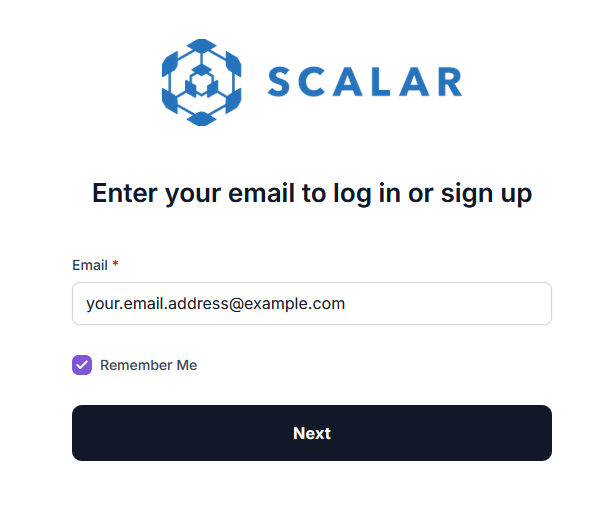
Scalar ポータルのログインページが表示されたら、メールアドレスを入力して Next ボタンを選択します。
-
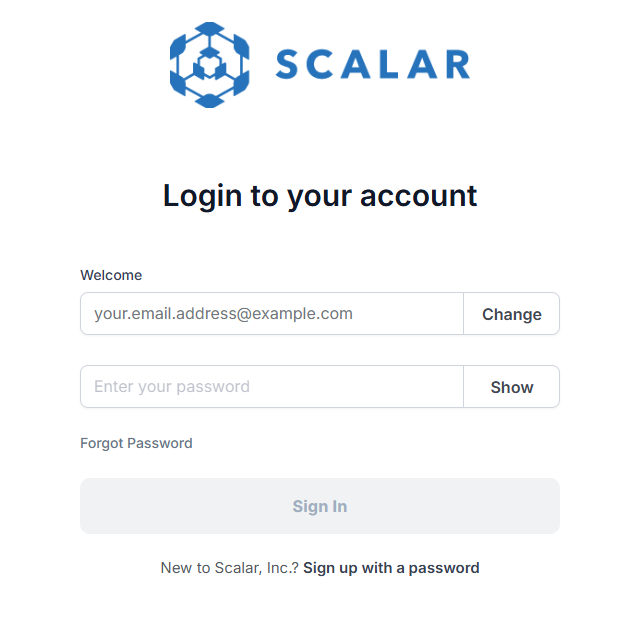
Sign up with a password ボタンを選択します。
-
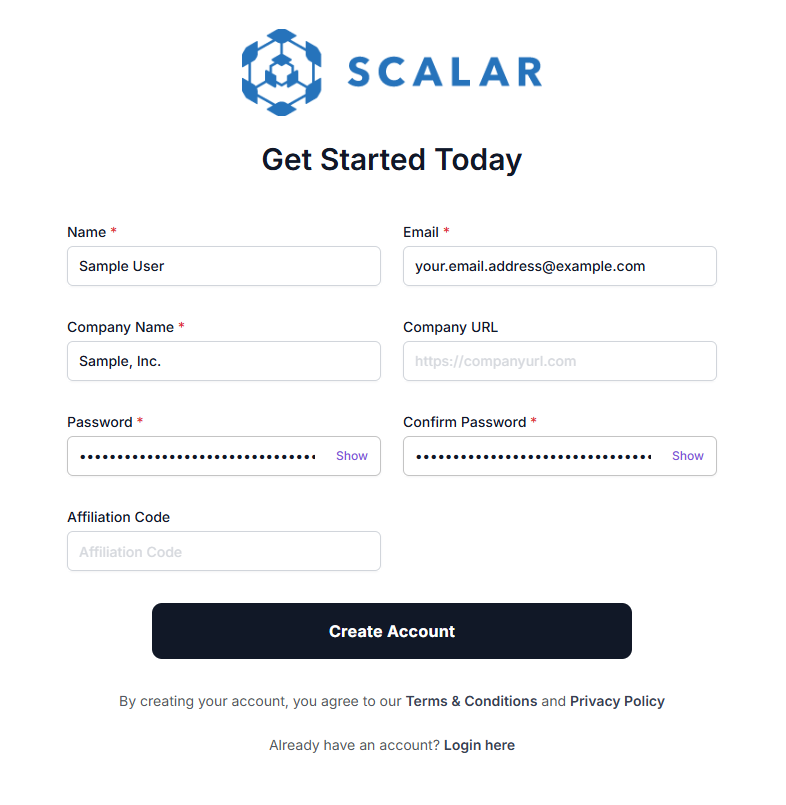
Get Started Today ページで、アカウント情報を入力します。
-
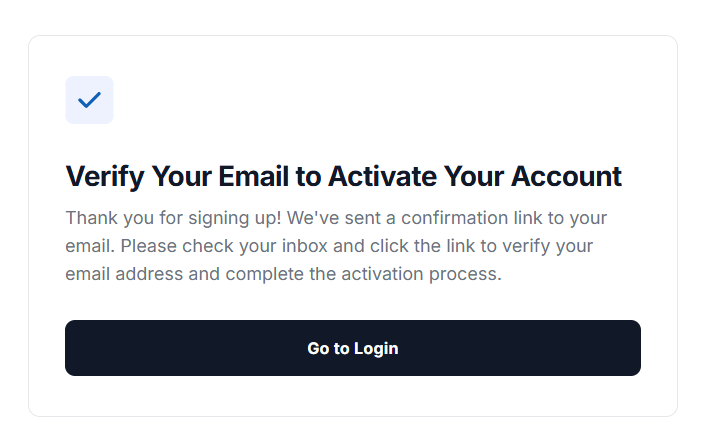
Verify Your Email to Activate Your Account ページが表示されたら、メールを確認し、受信したメッセージ内のリンクを選択してアカウントを有効にします。
-
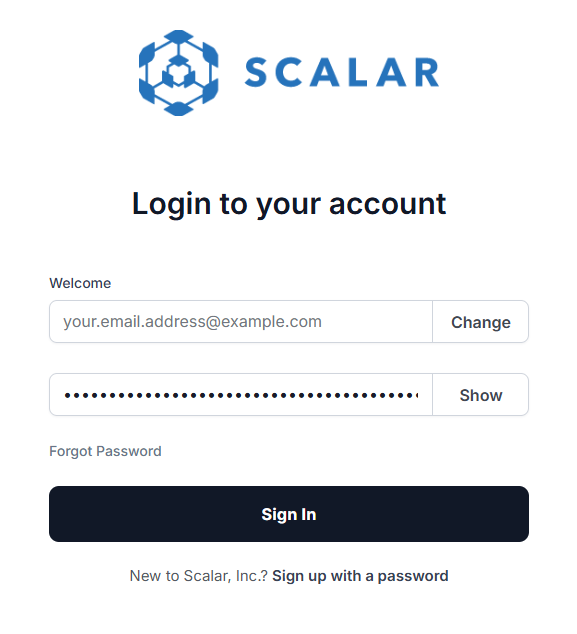
アカウントを確認すると、再度ログインページが表示されます。Scalar ポータルにログインしてください。
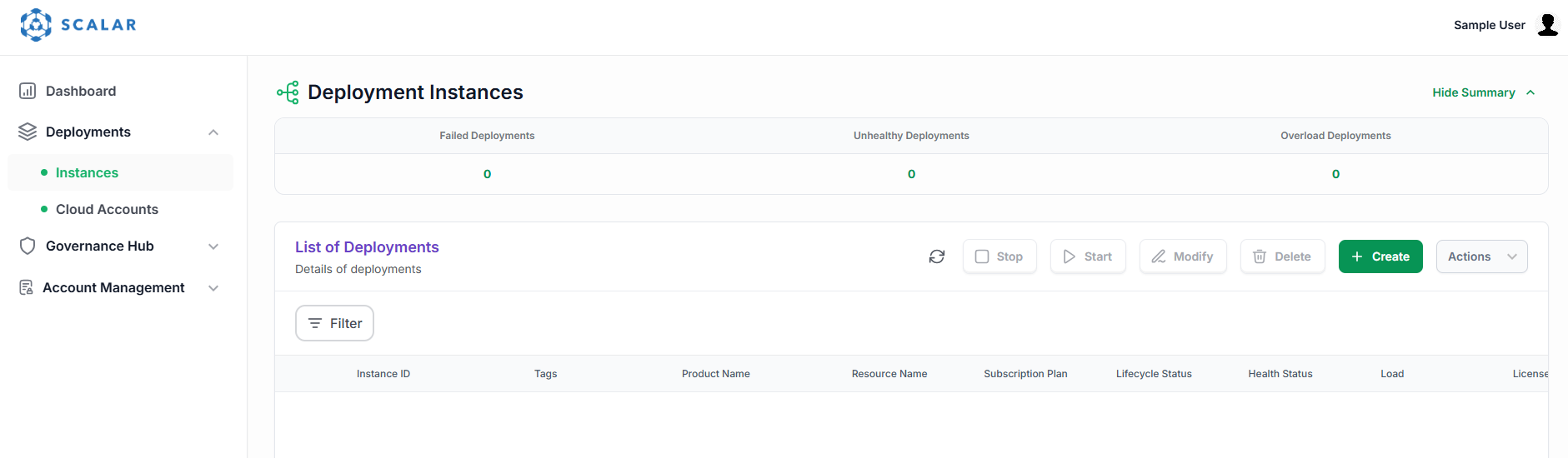
ログイン後、Deployment Instances ページが表示されます。
-
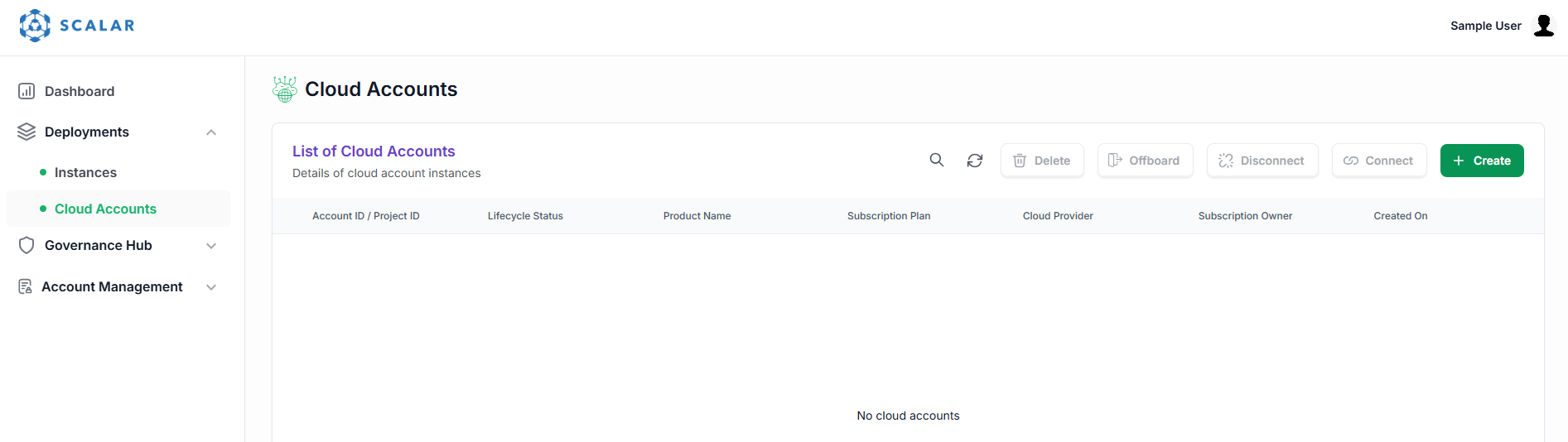
サイドバーナビゲーションで Cloud Accounts を選択します。次に、Cloud Accounts 画面で Create ボタンを選択します。
-
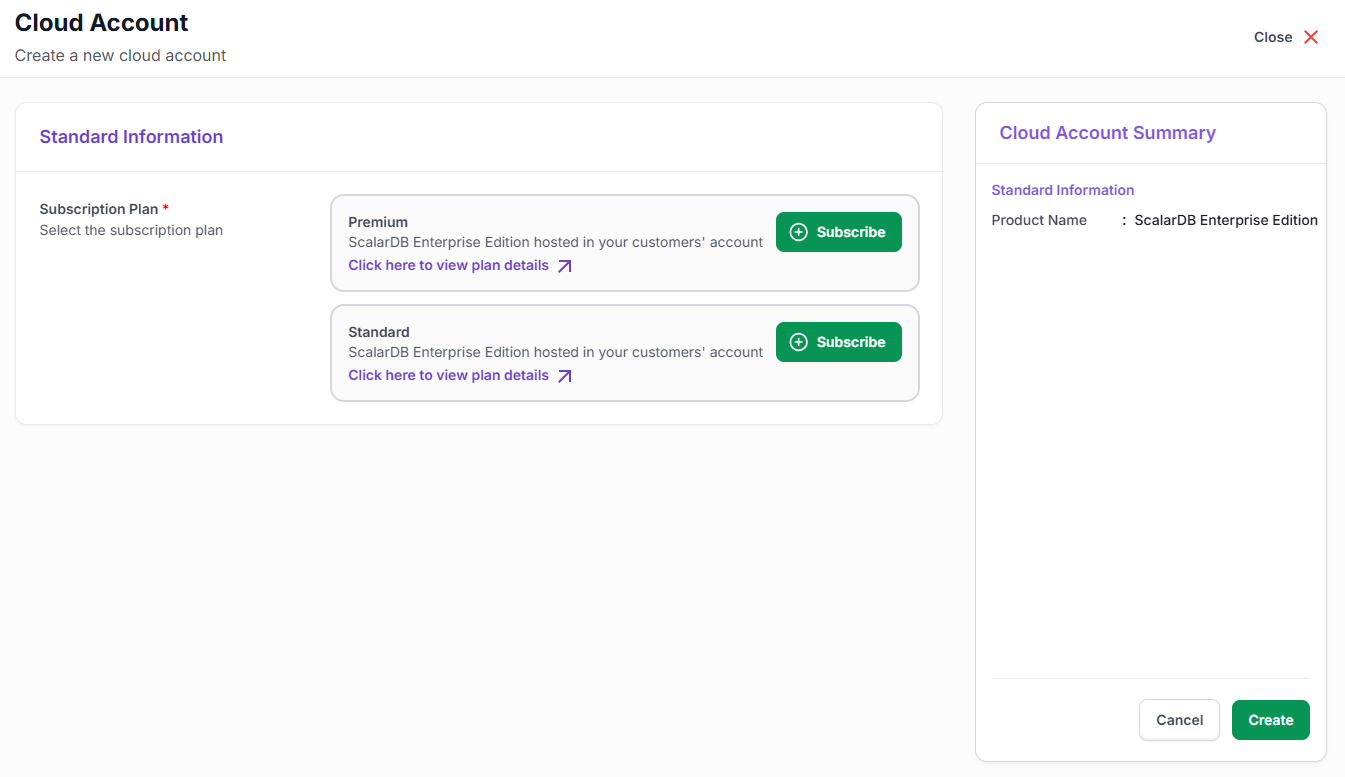
Cloud Accounts ページで、Subscribe ボタンを選択します。
importantGoogle Cloud Marketplace ページで選択したものと同じエディションを選択してください。
-
Subscribe ボタンを選択すると、ボタンに Pending Approval というメッセージが表示されます。Scalar チームからの承認をお待ちください。
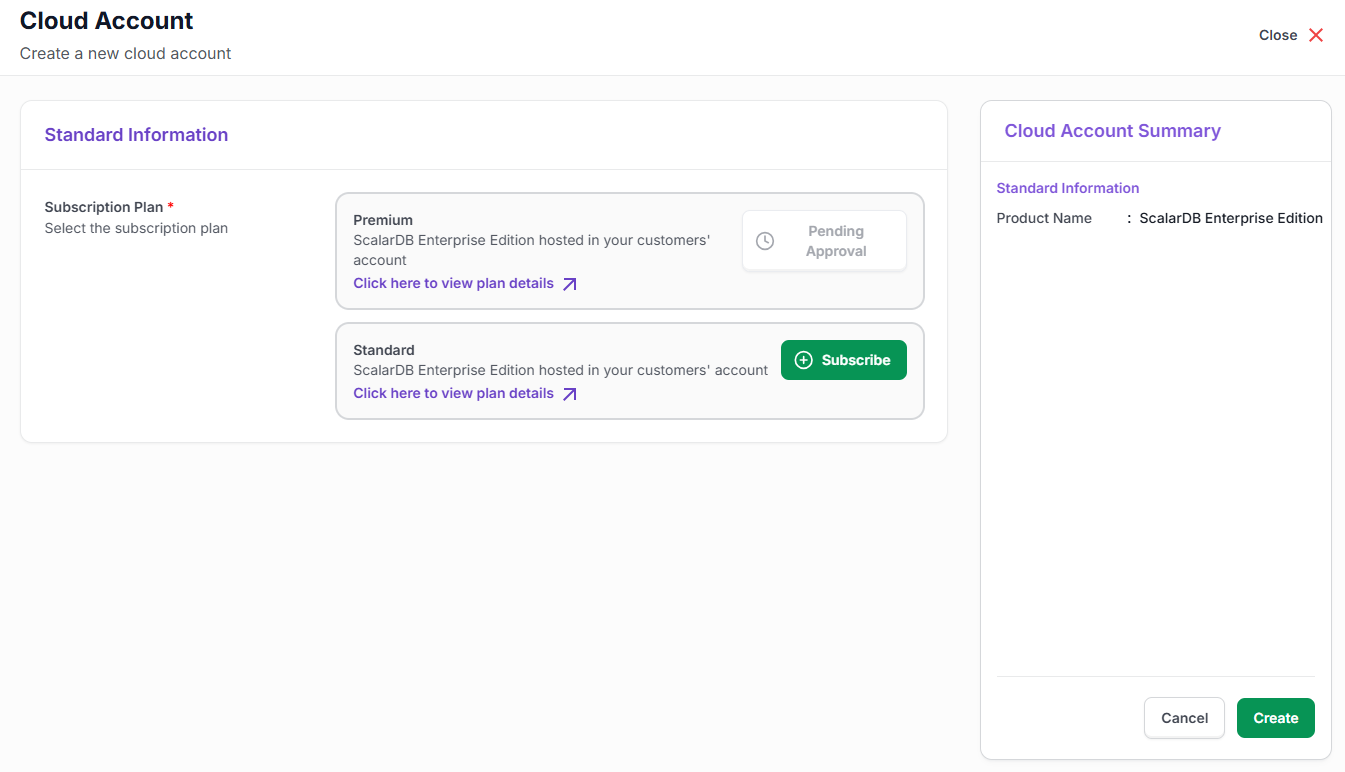
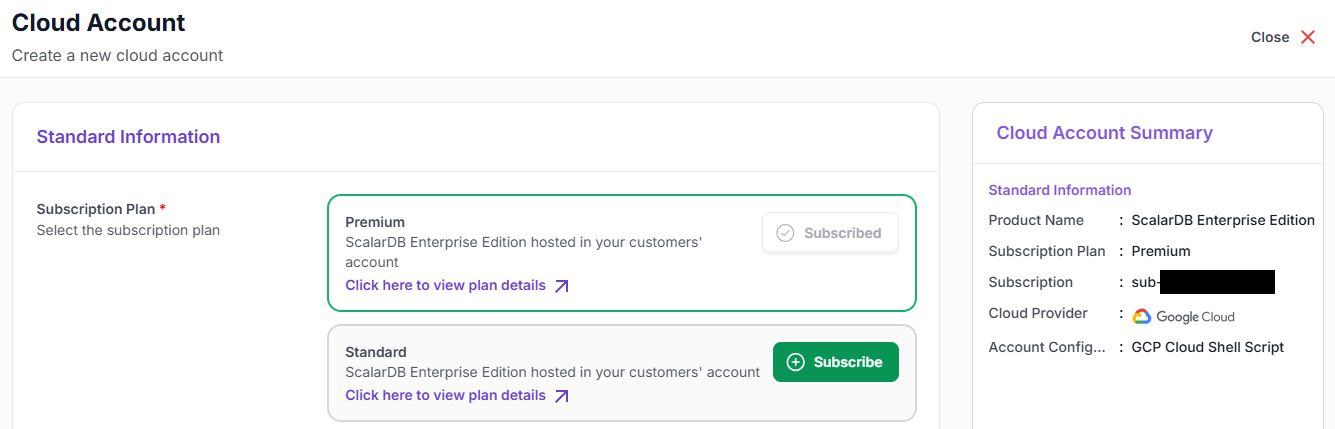
リクエストが承認されると、marketplace-notifications@scalar-labs.com から Your ScalarDB Enterprise Edition - [EDITION_NAME] subscription request approved というタイトルのメールが届きます。また、リクエストが承認されると、Scalar ポータルの Cloud Accounts ページの Subscribe ボタンがグレーアウトされます。
-
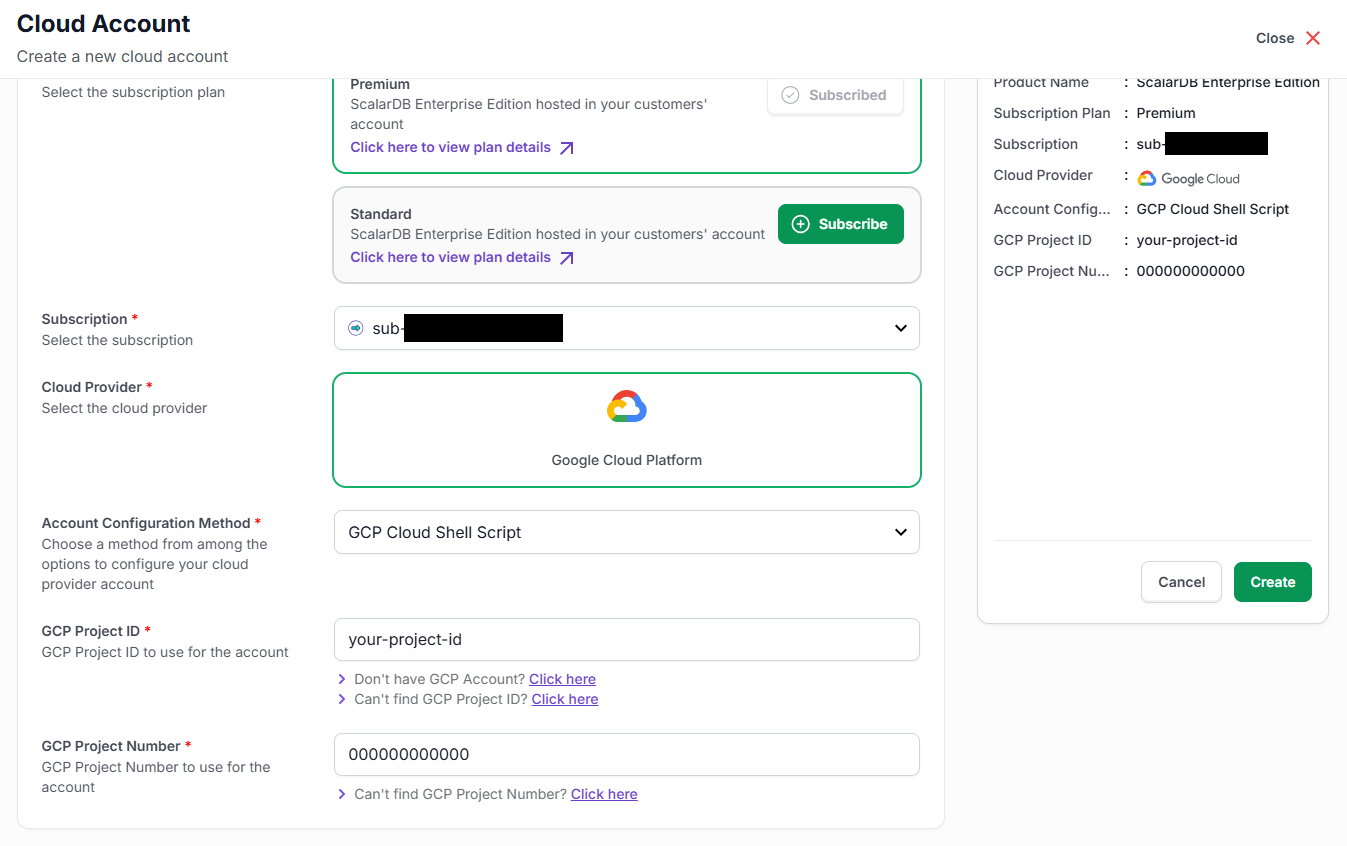
Cloud Accounts ページで、ScalarDB Cluster のデプロイに使用したい Google Cloud プロジェクトの Project ID と Project number を入力します。Subscription、Cloud Provider、Account Configuration Method などの他の設定はデフォルト値を使用できます。Project ID と Project number を入力したら、Create ボタンを選択します。
-
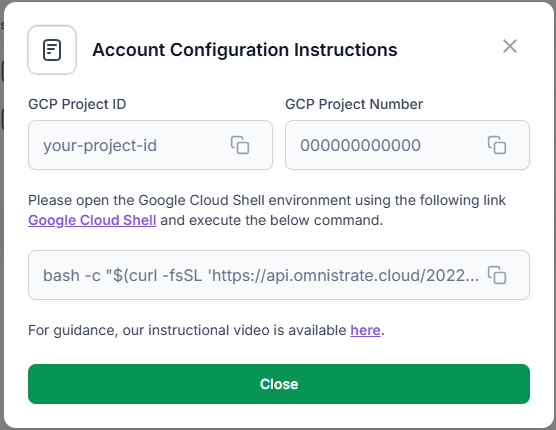
Account Configuration Instructions ポップアップウィンドウが表示されたら、bash コマンドをコピーし、Google Cloud Shell リンクを選択して Google Cloud Shell を開きます。
-
Google Cloud Shell で、Account Configuration Instructions ポップアップウィンドウでコピーした bash コマンドを貼り付けて実行します。下記の例の出力のように Do you want to proceed? と尋ねられます。yes と入力します。
=============================================
      Google Cloud Setup Script
=============================================
This script will configure your GCP project.
✔ Enable required GCP APIs
✔ Create & configure service accounts
✔ Assign IAM roles
✔ Setup Workload Identity Pool and OIDC Provider
-----------------------------------------------
Do you want to proceed? (yes/no):
bash コマンドが成功すると、次のようなメッセージが表示されます。
YYYY-MM-DD HH:MM:SS - [INFO] - Script completed successfully. -
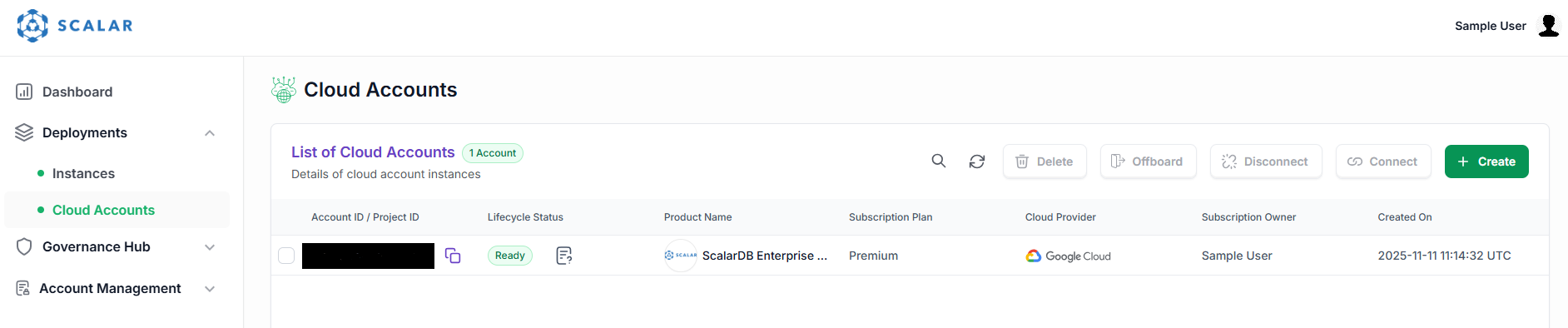
Scalar ポータルの Cloud Accounts ページで、ステータスが Ready になります。
-
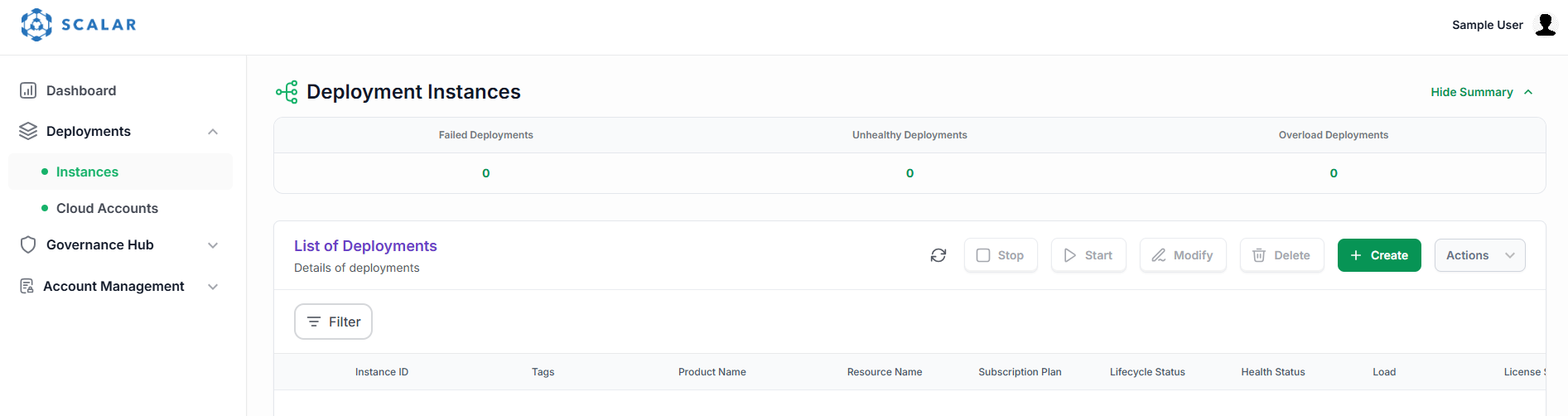
サイドバーナビゲーションで Instances を選択します。次に、Deployment Instances 画面で Create ボタンを選択します。
-
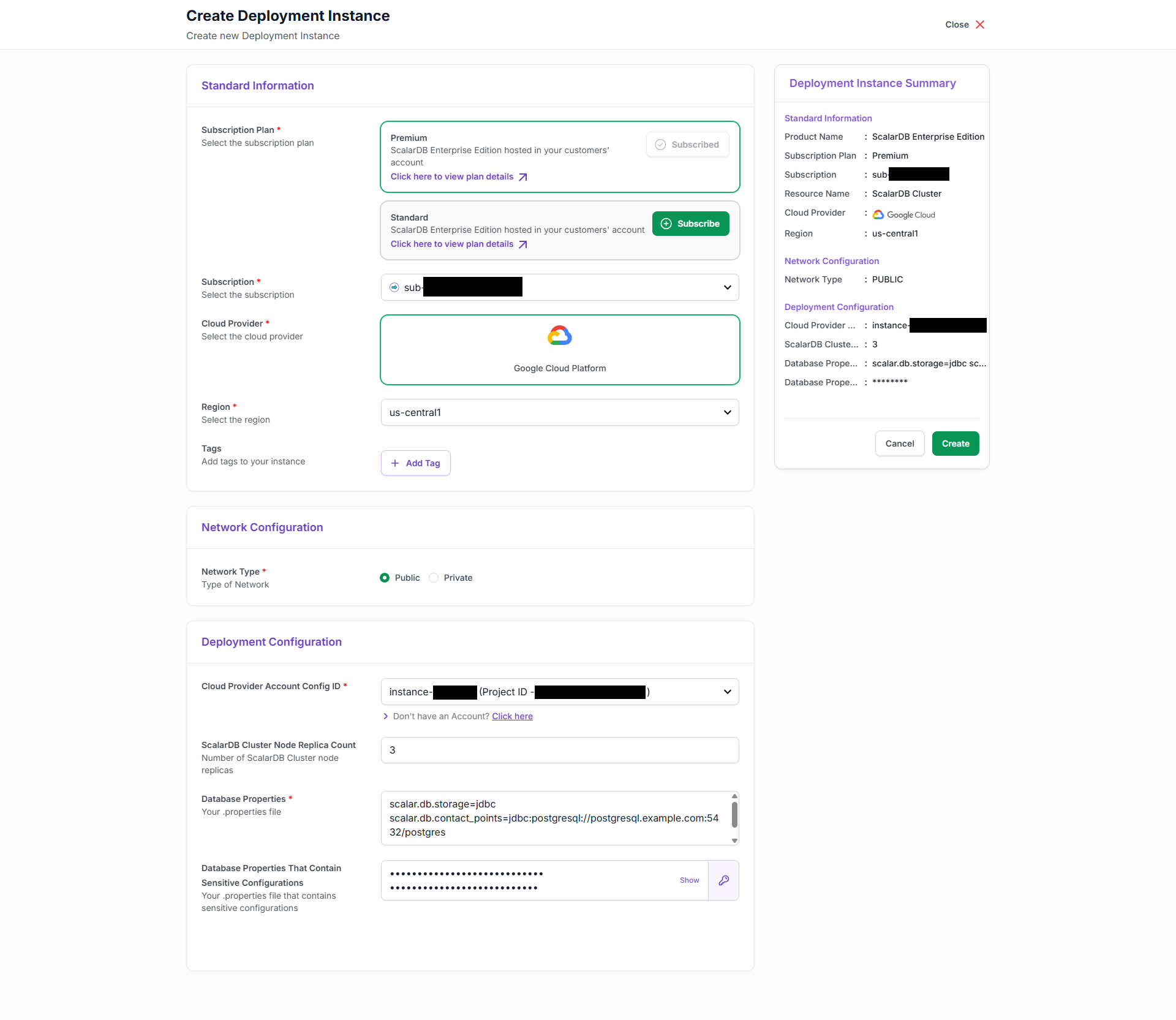
Create Deployment Instance ページで、次のように設定を入力します:
-
Subscription Plan: サブスクライブしたエディションを選択します。
-
Subscription: デフォルト値を使用します。(この値を更新する必要はありません。)
-
Cloud Provider: デフォルト値を使用します。(この値を更新する必要はありません。)
-
Region: ScalarDB Cluster をデプロイしたいリージョンを選択します。
-
Tags: 任意のタグを設定します。
-
Network Type: Public を選択します。
-
Cloud Provider Account Config ID: 前の手順にて Cloud Accounts ページで登録したクラウドアカウントを選択します。
-
ScalarDB Cluster Node Replica Count: ScalarDB Cluster ノードレプリカの数を入力します。
-
Database Properties: ScalarDB Cluster のプロパティを入力します。詳細については、ScalarDB Cluster Configurations を参照してください。
-
Database Properties (Sensitive Information):
scalar.db.usernameやscalar.db.passwordなどの ScalarDB Cluster のプロパティを入力します。これらの値は、ScalarDB Cluster をデプロイした後、Scalar ポータルでは非表示になります。注記このテキストボックスには、通常のデータベースプロパティと同じ形式でプロパティを入力(コピーアンドペースト)できます。例:
scalar.db.username=<USERNAME>
scalar.db.password=<PASSWORD>
これらの値は、このテキストボックスに入力すると自動的にマスクされます。
例:
-
-
デプロイメントの設定を入力したら、Create ボタンを選択します。Launching Your Instance ポップアップウィンドウが表示されます。
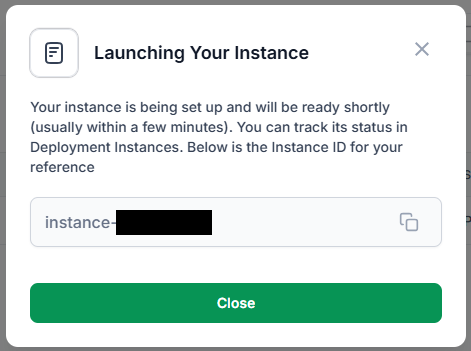
-
インスタンスが起動されると、デプロイされたインスタンスが Lifecycle Status として Running と表示されます。
 注記
注記新しいインスタンスのデプロイには時間がかかります。特に、選択したリージョンで ScalarDB Cluster インスタンスが初回デプロイされる場合、最初に GKE クラスターが作成されるため、かなりの時間がかかります。
-
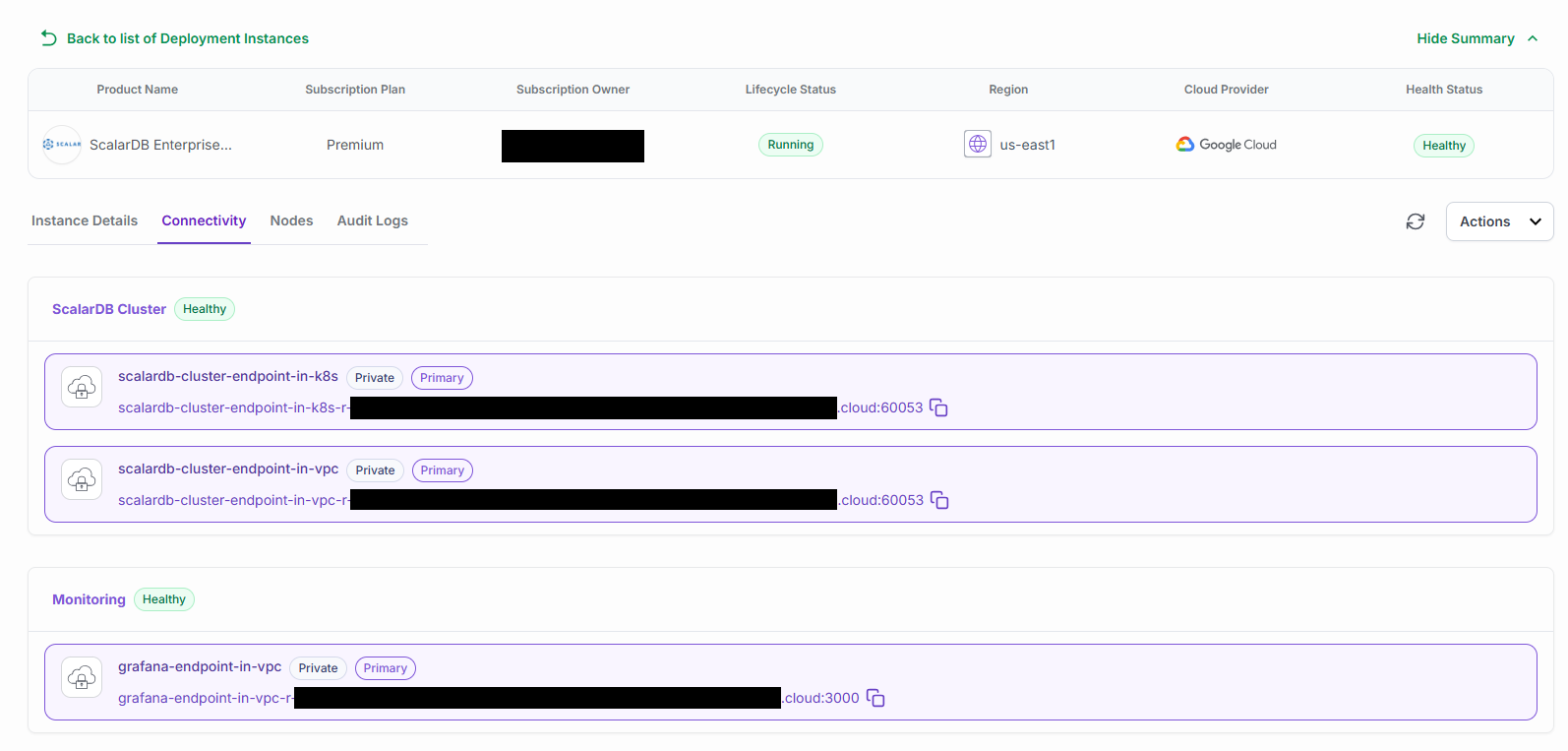
ScalarDB Cluster エンドポイントと Grafana ダッシュボードにアクセスするためのエンドポイント情報を確認するには、Instance ID の下でインスタンスを選択し、Connectivity タブに移動します。